 通行线像素生态文档
快速上手
跟着这份指南,几分钟就能把第一条内容点亮在 LED 屏幕上。
只需简单几步,让您的 LED 化身交通电牌。
连接设备
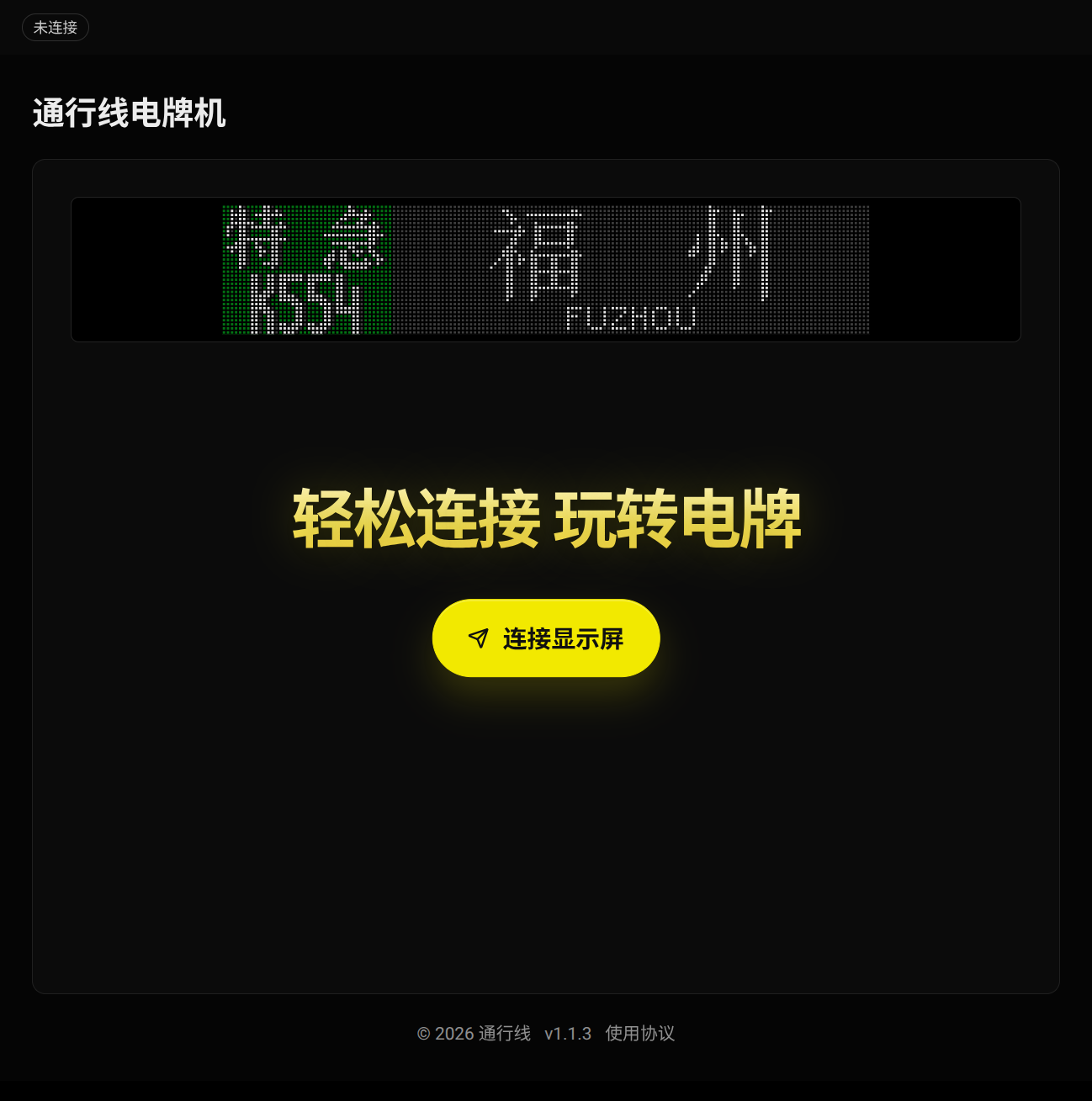
打开电牌机首页。未连接设备时,页面中间会显示“连接显示屏”按钮。
1. 点击连接
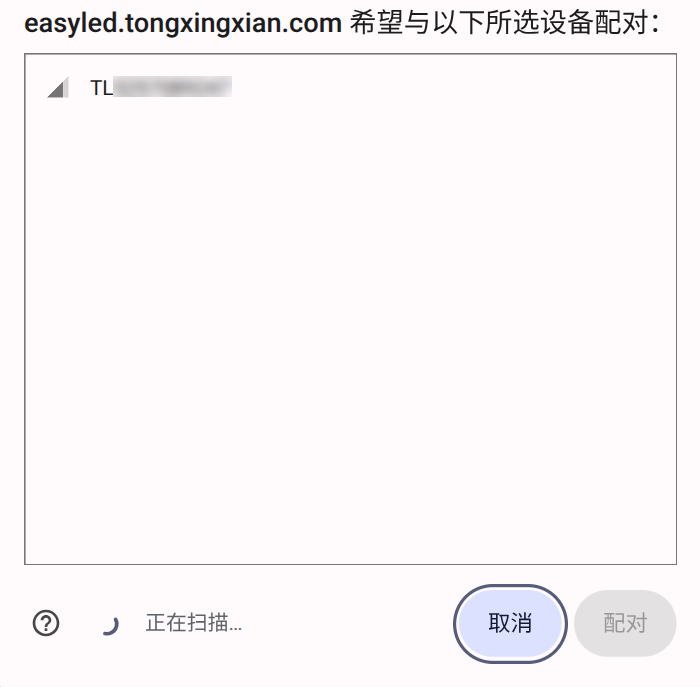
点击“连接显示屏”,在浏览器弹出的设备列表中选择序列号以 TL 开头的通行线 LED 产品。
提示
连接前,浏览器会先检查电牌机是否有新版本可用;如果有,会提示更新后再继续连接,确保能够使用电牌机最新内容。
2. 成功连接
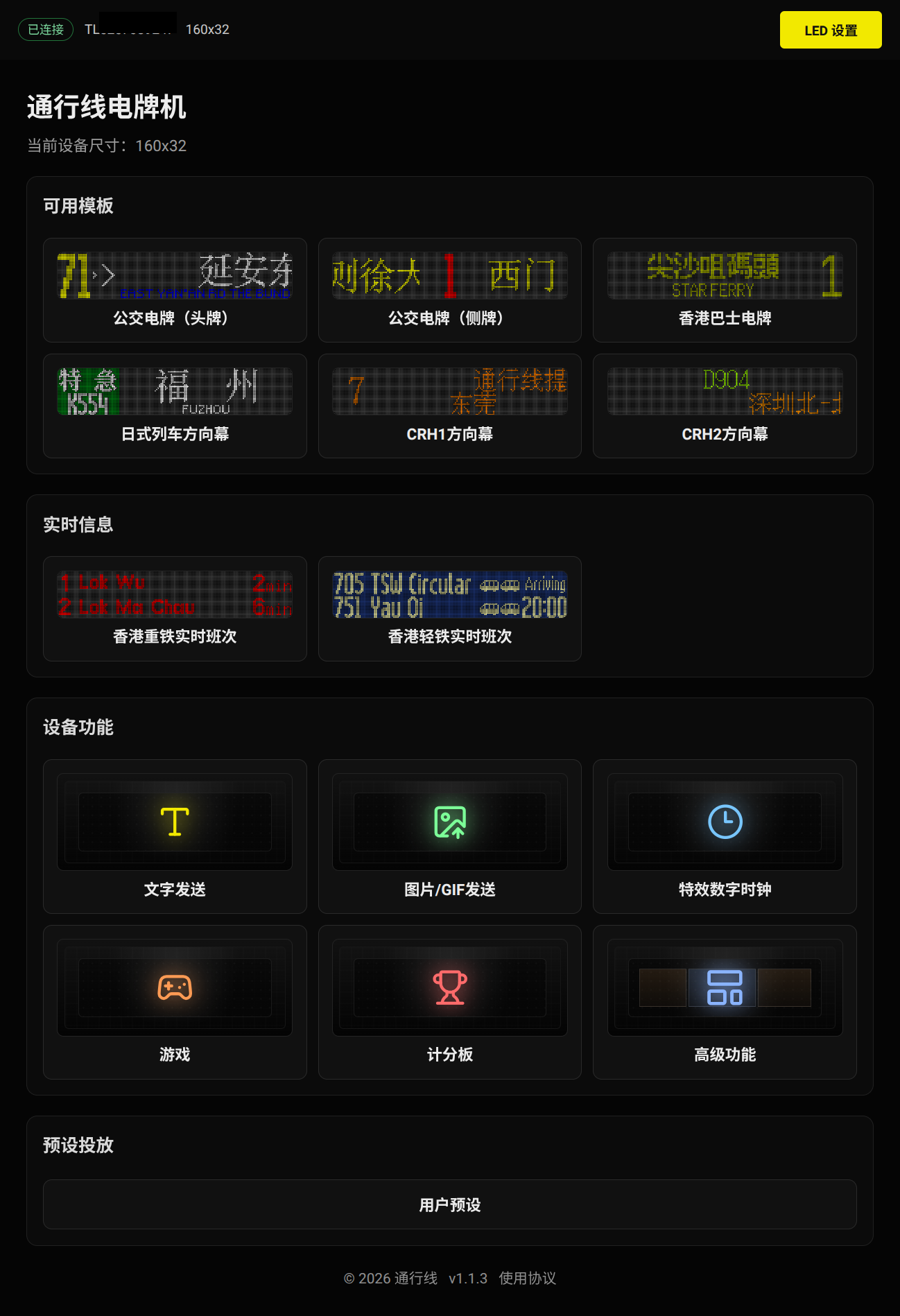
连接成功后,页面会自动读取设备信息与屏幕参数,首页顶部随即显示当前连接设备的序列号、屏幕尺寸,下方的功能区域也会一并展开。
关于蓝牙连接状态条的含义和设备设置,请参阅设备连接与设置;连接失败的排查方法见连接指南。
首页布局
设备连接成功后,首页通常会展开 3 个区域:可用模板、设备功能和预设投放。连接部分设备时,还会额外显示实时信息区域。
可用模板
根据当前连接的设备自动匹配、展示可用的模板卡片,点击卡片即可进入对应编辑页。
提示
不同设备可用的模板与功能会有差异。请以连接设备后首页实际显示的入口为准。
实时信息
仅部分设备支持该功能,提供香港重铁 / 轻铁实时班次信息。连接不支持的设备时,首页不会显示此区域。
设备功能
文字发送、图片/GIF 发送、特效数字时钟、游戏、计分板及高级功能等。高级功能的使用方法请查看高级功能。
预设投放
此前保存过的用户预设,按模板/功能分组展示,点击即可快捷发送。
通用操作流程
模板编辑页和大多数设备功能页(如文字发送、图片/GIF 发送)的操作方式基本一致:
1. 编辑参数
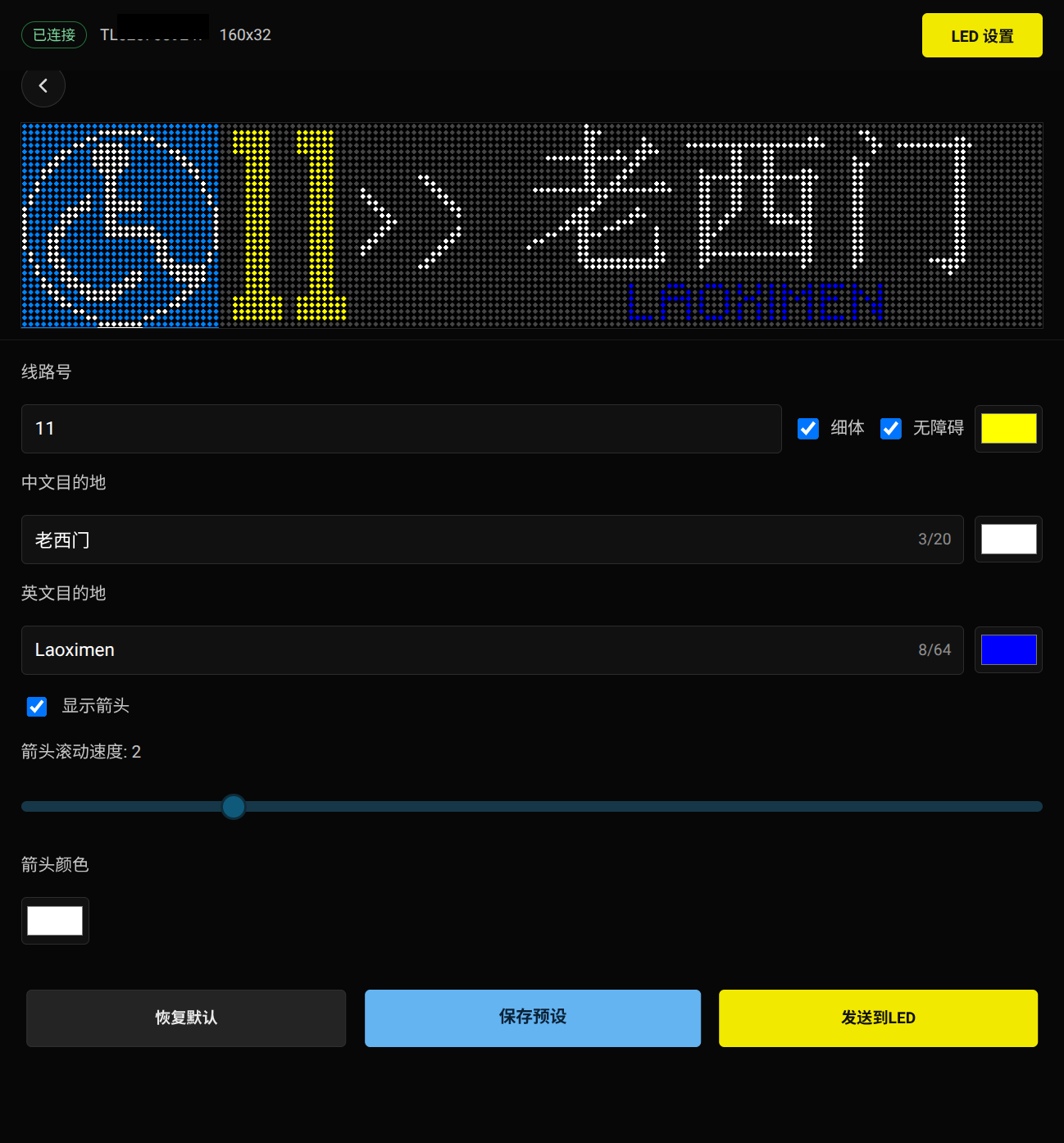
页面的上半部分是实时预览区,下半部分则是参数编辑区(文字内容、颜色、对齐、滚动方式等)。
2. 查看预览
修改参数的同时,预览区会实时播放该内容在 LED 上呈现的效果。
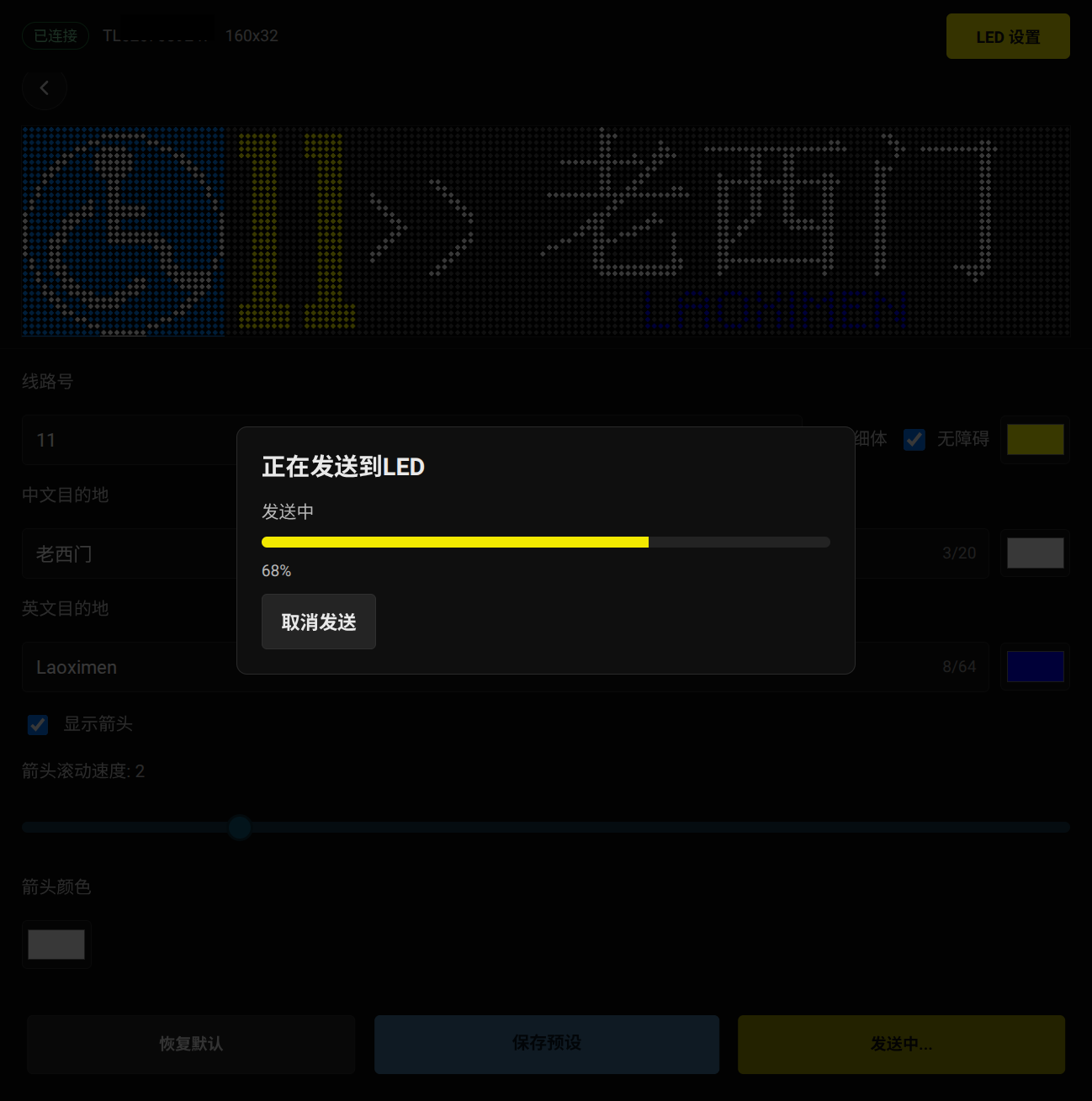
3. 发送到 LED
点击“发送到 LED”,页面会显示发送进度。发送完成前,请保持设备供电和蓝牙连接。
建议
第一次使用时先选择一个现成模板,只修改文字后发送;确认连接和显示都正常,再尝试调整颜色、动画或图片发送等功能。
4. 保存 / 恢复
模板编辑页通常还提供“保存预设”和“恢复默认”两个按钮,详见本地草稿与预设。
特效数字时钟、游戏和计分板没有独立的参数编辑和预览环节,进入页面后可直接操作或发送,具体说明见设备功能。
保持连接状态
发送内容需要设备保持已连接状态。连接一旦断开,页面会自动跳转回未连接状态的首页,需要重新连接设备后才能继续操作。