 通行线像素生态文档
快速上手
刚刚收到心仪的通行线 LED 产品?这份快速上手指南带您玩转 LED。
无论您是第一次使用通行线 LED 产品,还是正在了解通行线 LED 产品和玩法,都可以参考本指南。
Step 1:找到组织!加入专属粉丝群
一个人玩怎么够?为了方便大家交流与分享通行线 LED 系列产品的灵感玩法与奇思妙想,我们特意开辟了专属的粉丝微信群。在群里,通通会不定期分享 LED 产品的使用小技巧与趣味玩法场景;遇到问题时,客服也会在群内为您解答。请咨询通品荟客服,获取最新入群二维码。
Step 2:认识新伙伴!确定您的 LED 产品型号
目前通通上线的 LED 产品均为全彩屏。按屏幕分辨率分类如下:
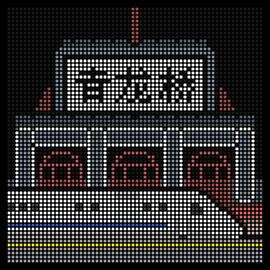
- LED 背包、LED 挎包:64×64
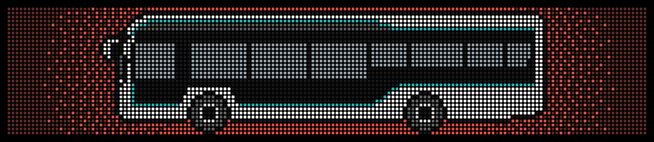
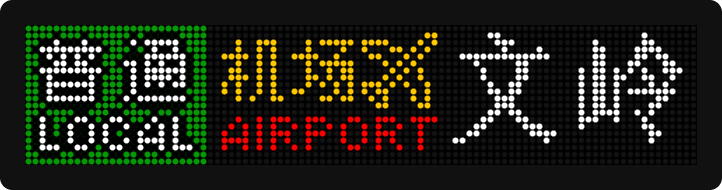
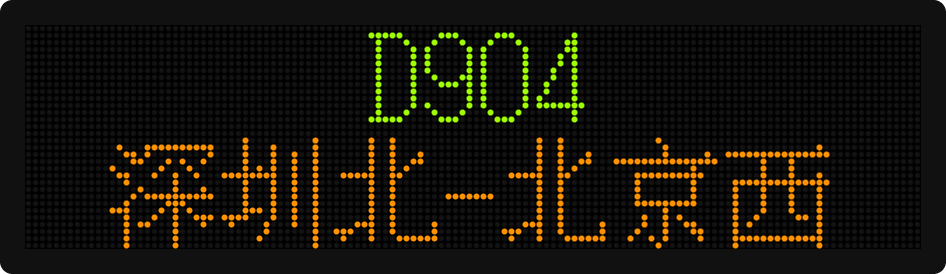
- 真·LED屏:160×32
- 贴贴屏 mini:96×20
- 贴贴屏 Plus:128×32
- 运动屏 Lite:32×16
通通提醒:牢牢记住您手中 LED 产品的屏幕分辨率,这对于接下来选择和制作专属素材十分重要哦!
Step 3:点亮它!为您的 LED 产品接上电源
熟悉了您的新伙伴,就可以开始给 LED 产品接上电源了。以下是不同产品的通电方式:
- LED 背包、LED 挎包:从靠近屏幕一侧的夹层中取出电源线,插入移动电源或电源适配器的 USB-A 口。建议使用可稳定输出至少 5V / 2A 的电源。
- 真·LED屏:将电源线插入屏幕左侧的 DC 口,另一端连接点烟器。您还可以使用包装内附带的 Type-C 转 DC 电源线,连接移动电源或电源适配器。
- 贴贴屏 mini:取出包装内的电源线,将 Type-C 端插入位于贴贴屏 mini 侧面的 Type-C 口,USB-A 端插入移动电源或电源适配器的 USB-A 口。
- 贴贴屏 Plus:取出包装内的电源线,将 DC 端插入位于贴贴屏 Plus 侧面的 DC 口,USB-A 端插入移动电源或电源适配器的 USB-A 口。
- 运动屏 Lite:长按运动屏 Lite 的电源键开关机,开机后短按两下电源键即可查看剩余电量。需要充电时,取出包装内的电源线,将 Type-C 端插入位于运动屏 Lite 的 Type-C 口,USB-A 端插入移动电源或电源适配器的 USB-A 口。
注意
贴贴屏 mini 不支持使用 Type-C 转 Type-C 电源线供电!使用 Type-C 转 Type-C 连接会使屏幕无法点亮,请务必使用 USB-A 转 Type-C 电源线供电。
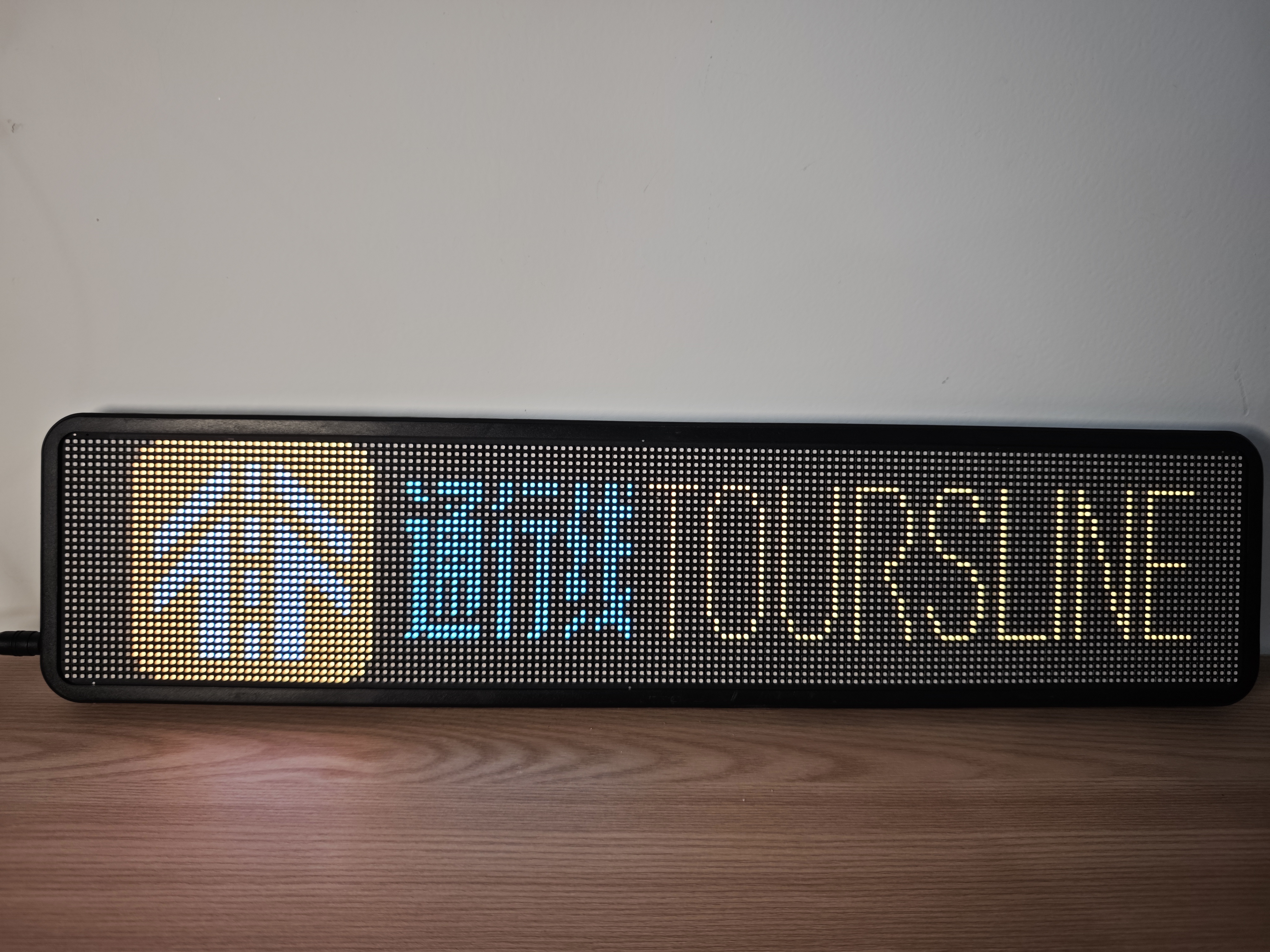
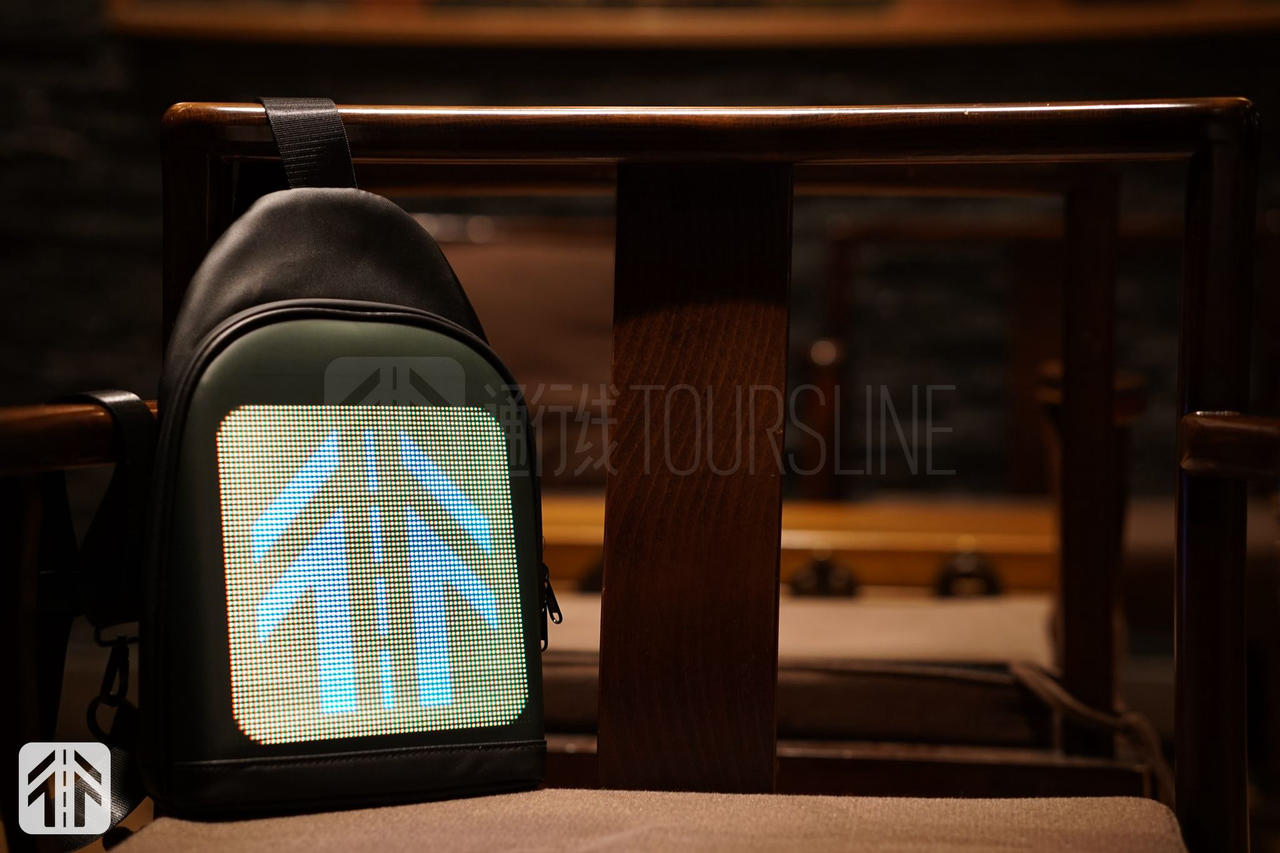
屏幕显示通行线标志后,即表示通电成功。
Step 4:选好素材!把喜欢的内容发送到设备
通行线像素生态·素材库收录了出现在通通各类推文或视频中的同款 LED 素材,涵盖多种交通场景。
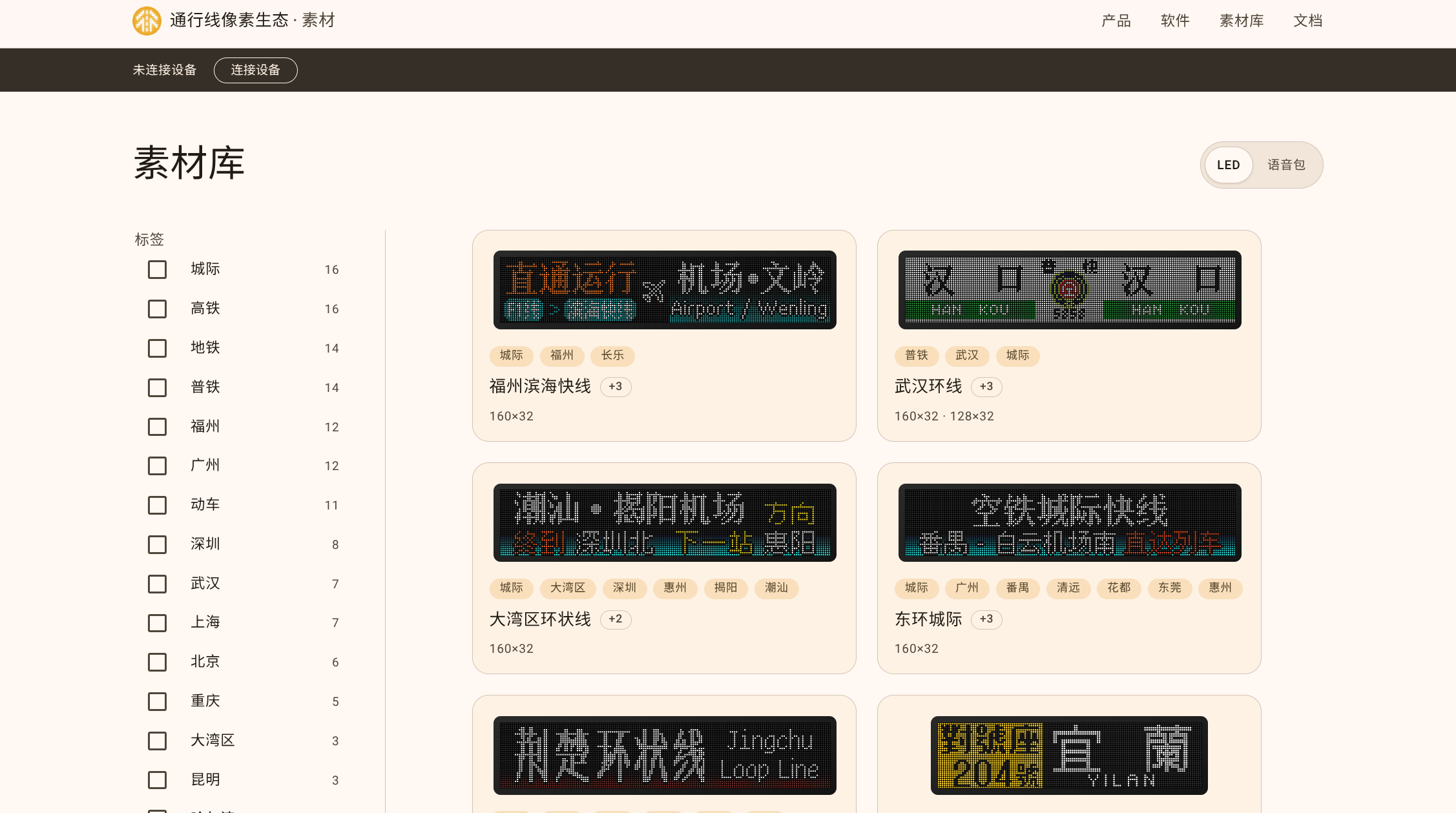
您可以按以下步骤发送素材:
- 打开素材库并完成订单号验证
- 点击页面顶部的“连接设备”,并连接屏幕
- 按标签或名称查找需要的素材
- 打开素材详情并一键发送到屏幕
素材库同样通过浏览器蓝牙连接 LED 产品,连接前请先参阅连接指南,确认使用支持蓝牙连接的浏览器,并开启手机或电脑的蓝牙。
详细的界面和操作说明请参阅素材库使用指南。
提示
同一台通行线 LED 产品一次只能连接一个网页或 App。切换工具前,请先断开当前连接。
除素材库外,还可以使用以下工具玩转通行线 LED:
Step 5:开始体验!先玩模板,再尝试更多功能
如果您想让您的 LED 化身交通电牌,或发送自己的图片素材,可以通过电牌机来实现。
电牌机无需安装 App,使用时需要通过蓝牙连接通行线 LED 产品。开始操作前,具体可根据连接指南选择支持蓝牙连接的浏览器,并开启手机或电脑的蓝牙。
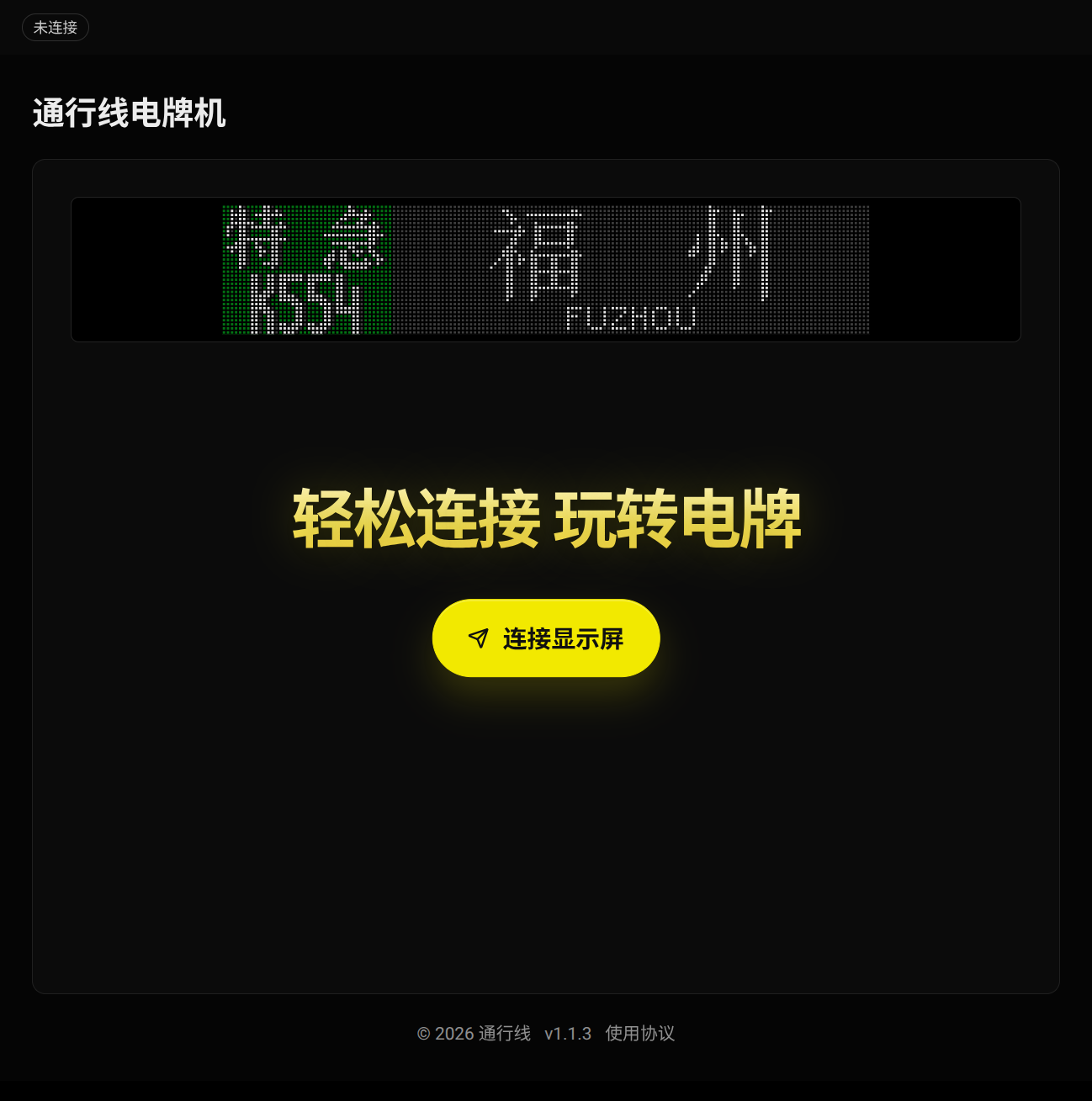
先发送一个交通电牌
- 打开通行线电牌机,点击“连接显示屏”
- 在浏览器弹出的设备列表中选择序列号以
TL开头的设备 - 连接成功后,从“可用模板”区域选择一个需要显示的模板
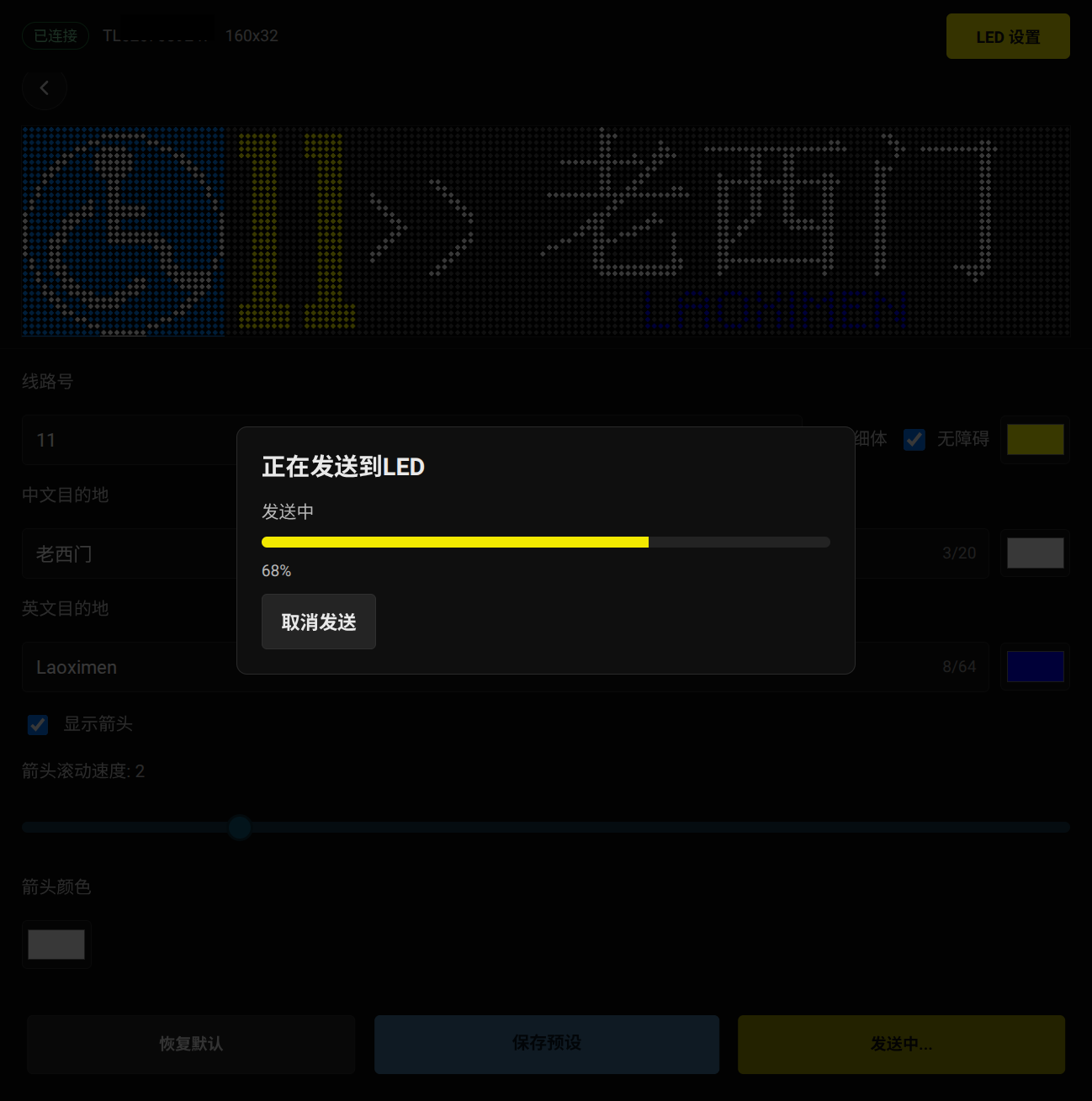
- 修改模板中的文字、颜色等参数,并确认预览效果
- 点击“发送到 LED”,等待页面提示发送成功
模板的完整说明请参阅电牌机模板。
使用电牌机发送自己的图片或 GIF
发送前,请确认素材符合以下要求:
- 普通整屏素材的尺寸与当前屏幕分辨率完全一致
- 静态图片支持标准 24 位 BMP 或 GIF 格式,动态图片仅支持 GIF
- 长图滚动仅支持标准 24 位 BMP;图片高度与屏幕一致,宽度大于屏幕宽度
- 如需自行制作点阵素材,可使用像素排版工具编辑并导出 BMP 或 GIF 格式
准备好素材后,在电牌机首页的“设备功能”区域进入“图片/GIF 发送”,选择文件并确认预览,再点击“发送到 LED”。
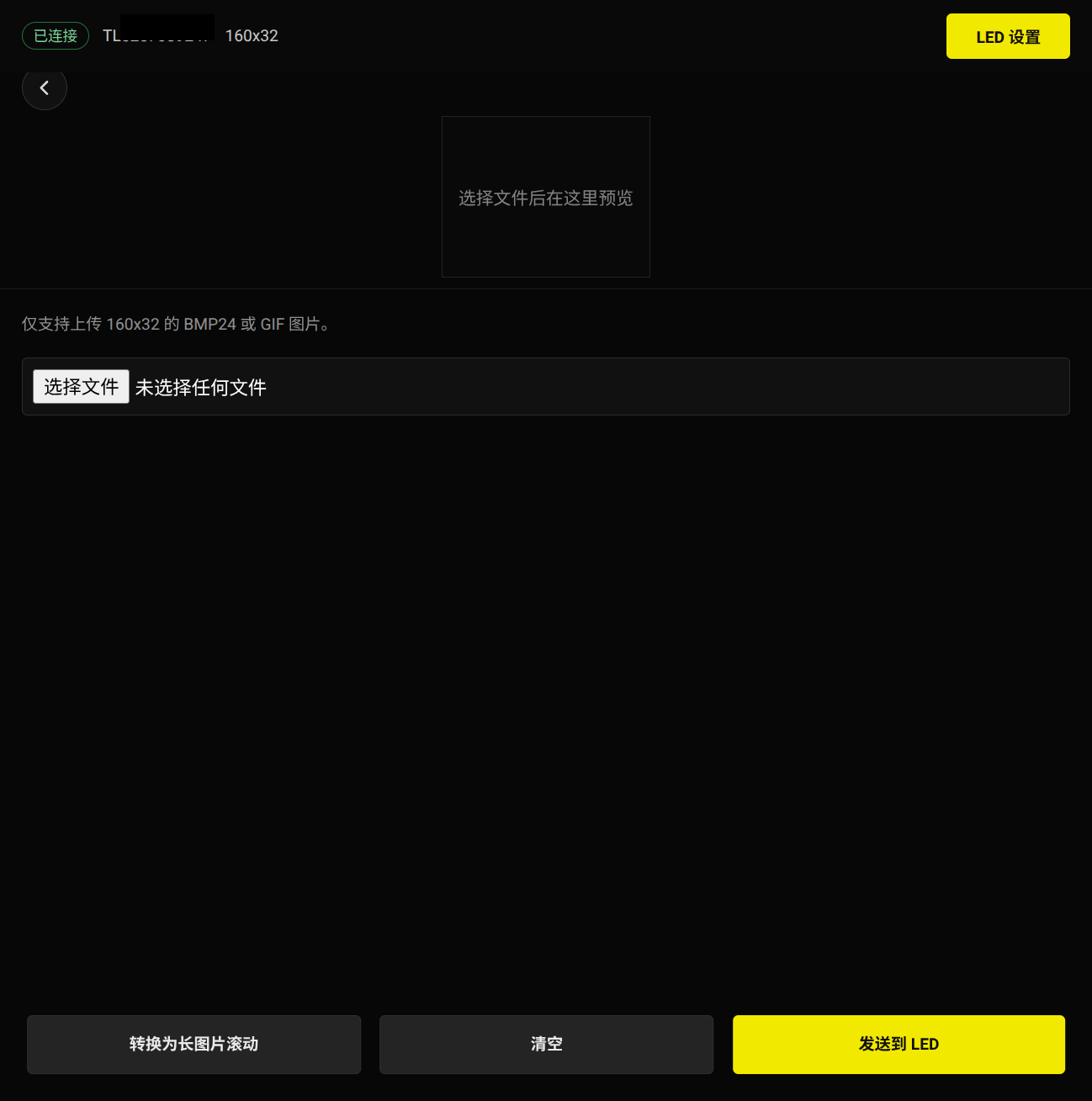
发送期间请保持设备供电和蓝牙连接,不要刷新或离开页面。
关于 LOY PLAY
LOY PLAY 是 LED 设备原有的配套 App,支持 iOS 和 Android。您可以在 App Store、应用宝或 Google Play 等应用商店中搜索“LOY PLAY”下载安装。
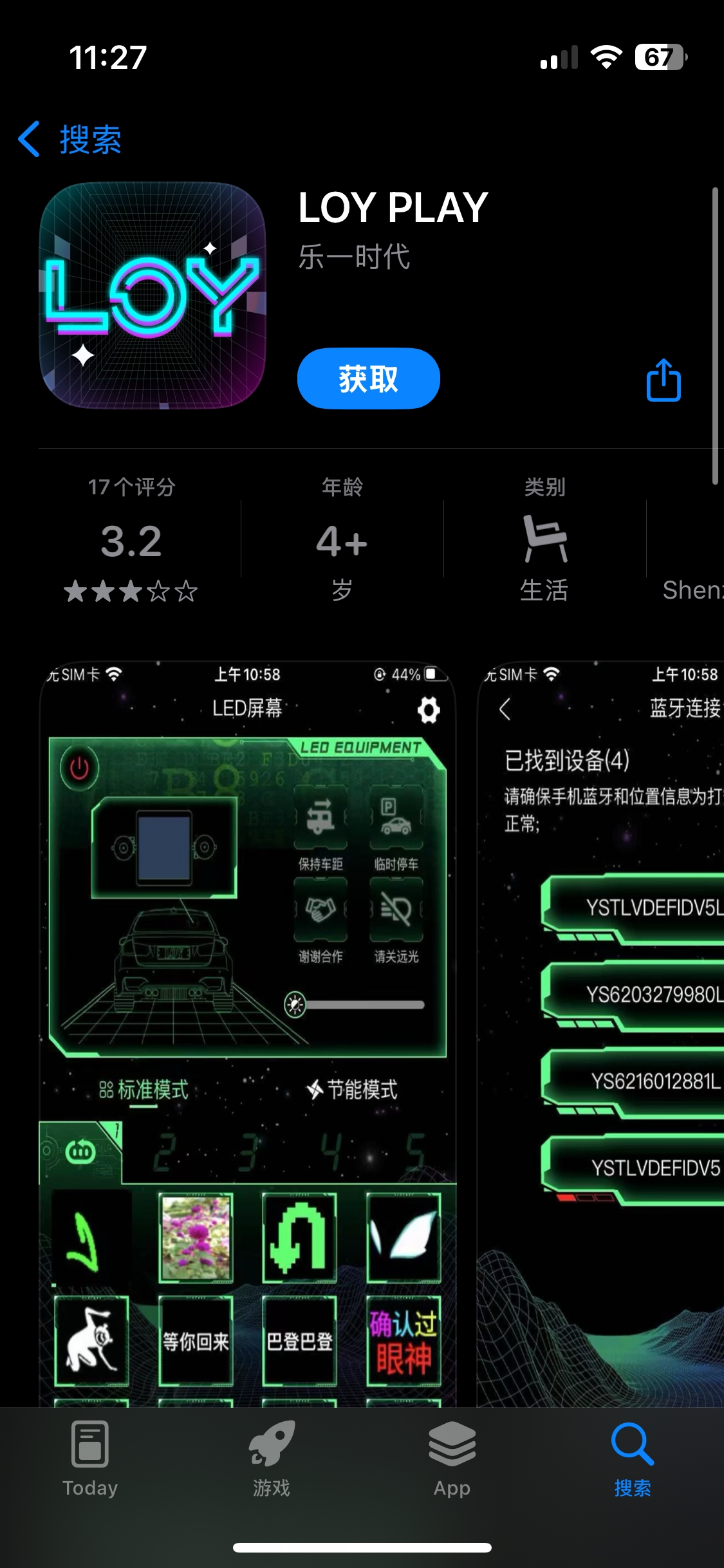
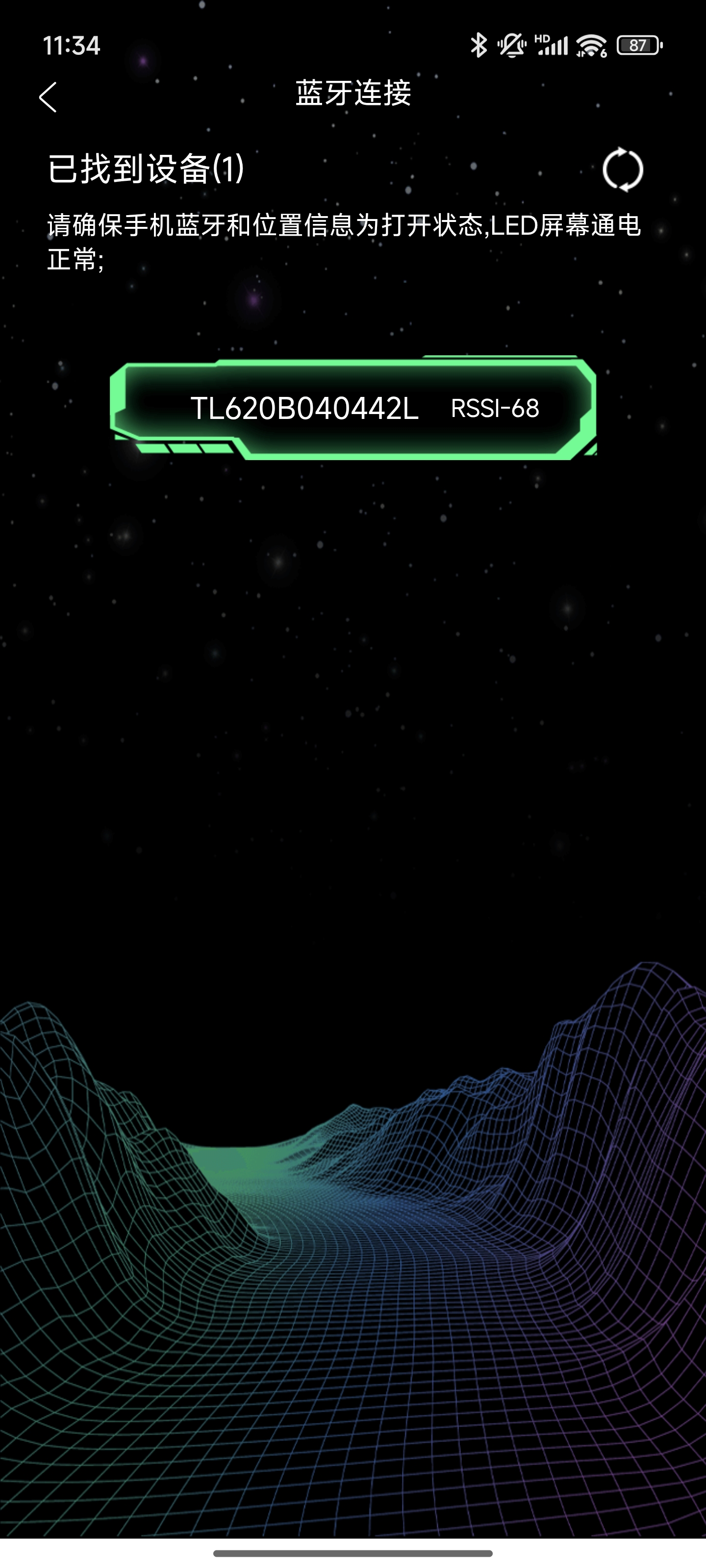
如果需要继续管理 App 内已经保存的节目,或使用播放列表、视频播放和内置素材库等原有功能,可以继续通过 LOY PLAY 操作。使用前请先断开电牌机或其他软件与 LED 的连接,再在 App 中选择以 TL 开头的设备。
提示
同一台 LED 设备一次只能连接一个网页或 App。需要在电牌机和 LOY PLAY 之间切换时,请先断开当前连接;如果仍然搜索不到设备,可以断电重启 LED 后再试。
以下工具均可通过浏览器使用,详细操作请参阅对应文档。
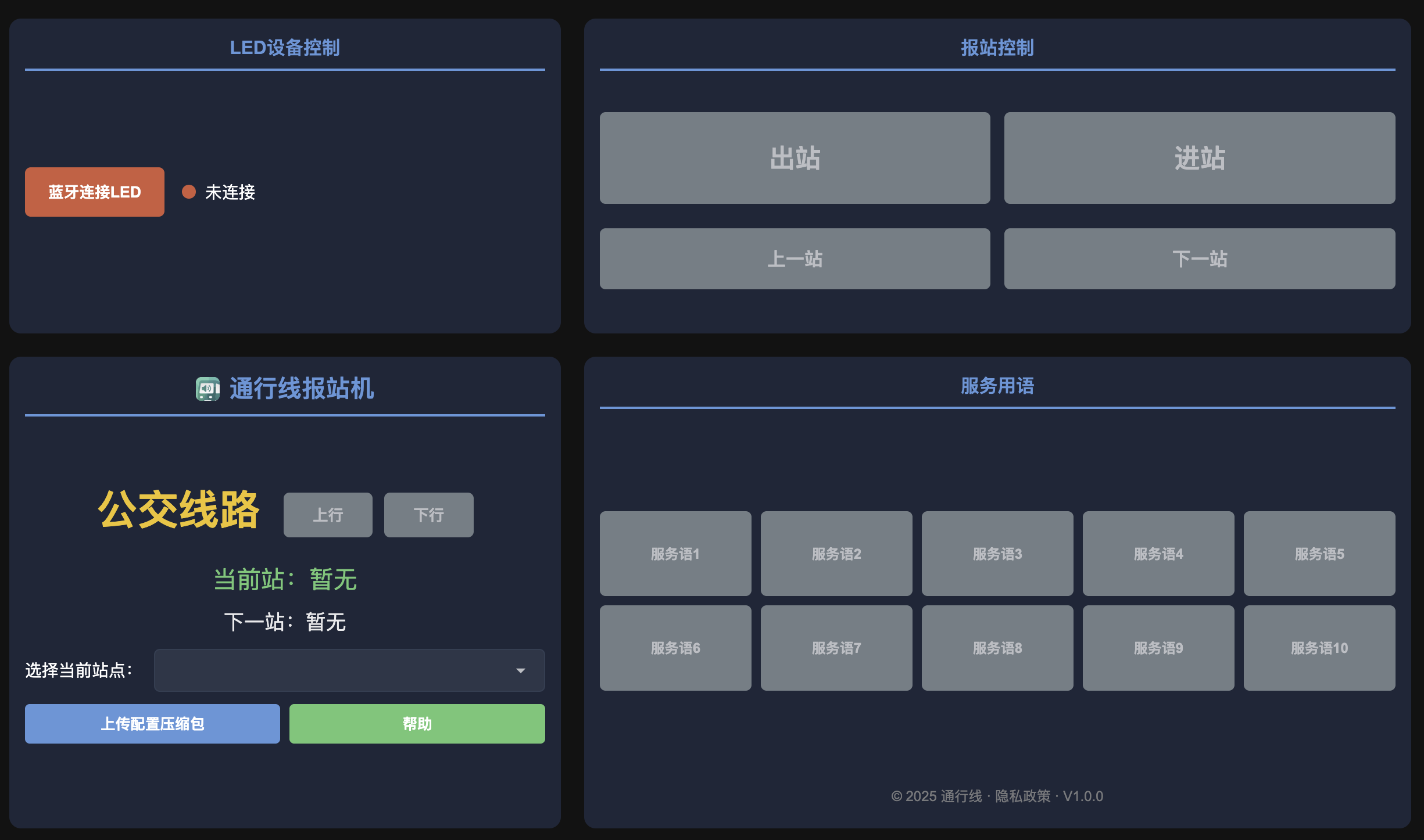
更多玩法一:通行线报站机
通行线报站机支持语音报站,并可连接通行线 LED 产品同步显示报站信息。请先在报站编排工具中编辑并导出配置包,再上传到报站机。您也可以从素材库获取可直接导入的语音包。
- 通行线报站机:bzplayer.tongxingxian.com
- 报站编排工具:bzedit.tongxingxian.com
- 操作文档:通行线报站机使用指南
更多玩法二:通行线像素排版工具
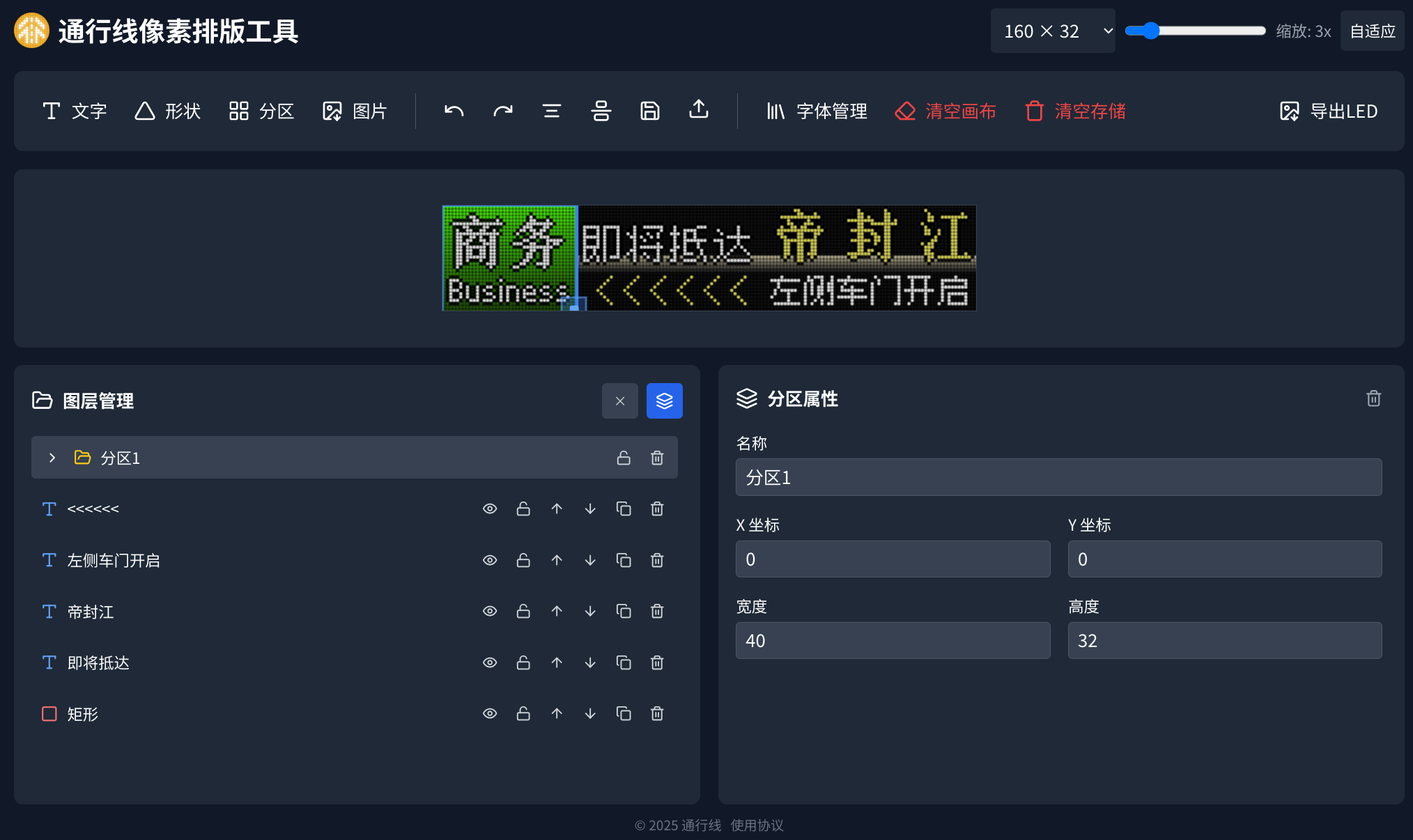
通行线像素排版工具用于制作点阵文字、图形和动画素材,支持图层编辑,并可导出适合 LED 屏幕的文件。
- 通行线像素排版工具:ledgen.tongxingxian.com
- 操作文档:通行线像素排版工具文档
常见问题
Q:为什么我的 LED 背包、LED 挎包插上移动电源后不亮?
A:可能是供电不足。请更换符合供电要求的移动电源或电源适配器后重试。
Q:搜不到蓝牙信号?
A:请确认通行线 LED 产品已经通电,并重新开启手机或电脑的蓝牙。如果 LOY PLAY 或其他软件正在连接该设备,请先断开连接或关闭软件,再返回通行线电牌机重新连接。
通行线 LED 产品同一时间只能连接一个网页或 App。如果上一次连接没有正常断开,请将产品断电重启后再搜索。附近无线设备较多时,也可以移到干扰较少的位置重试。
Q:上传图片后无法发送,或显示效果不正确?
A:请确认使用的是标准 24 位 BMP 或 GIF 文件,并且图片分辨率与当前连接屏幕完全一致。如果原图是一张宽度超过屏幕的长图,可以使用“转换为长图片滚动”功能。
Q:LED 产品中的节目乱了,想重新编排怎么办?
A:在通行线电牌机顶部点击“LED 设置”,选择“删除全部导入内容”,确认后即可清空设备中已经上传的节目。此操作不可撤销,请在执行前确认不再需要设备中的原有内容。
Q:屏幕太亮或者太暗怎么办?
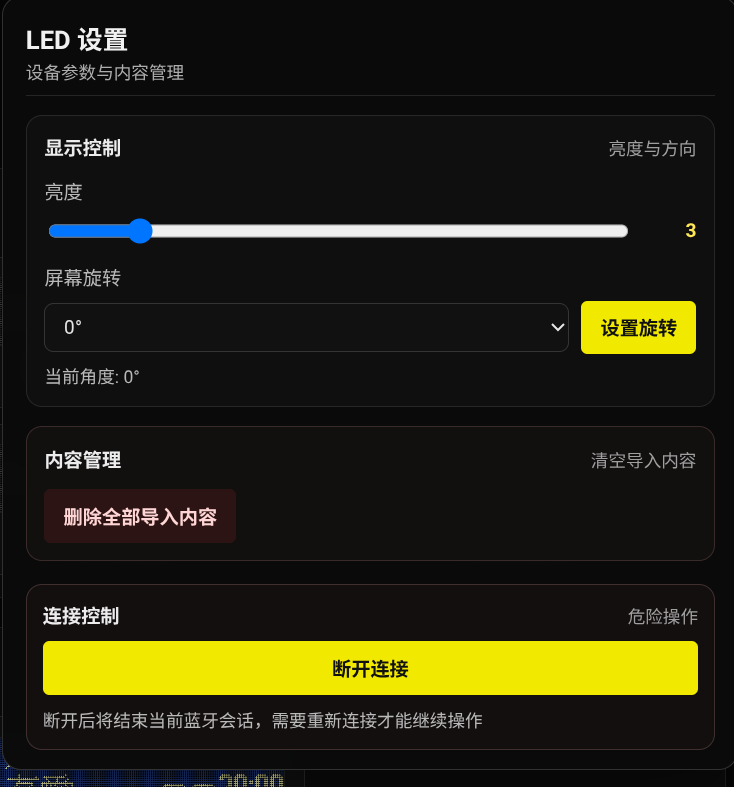
A:在通行线电牌机顶部点击“LED 设置”,通过亮度滑动条调整设备亮度。
Q:真·LED屏可以使用移动电源或电源适配器供电吗?
A:可以。请使用包装内的 Type-C 转 DC 电源线,并确认移动电源或电源适配器支持 PD 供电、12 V 输出,且输出功率不低于 30 W。
Q:哪里可以找到客服?
A:您可以在专属粉丝群内联系管理员,或直接联系通品荟商城的客服人员。建议您先仔细阅读本上手指南;若遇到的问题未被收录,也可在群里直接提出交流反馈。
恭喜,您已经可以将喜爱的内容显示在通行线 LED 上了,赶快动手玩转您的点阵世界吧!